Godot Engine の立ち上げについて
Godot の特徴
私も、Godot をこれから使おうという初心者なので、私がGodotを採用しようと思った観点について書きます。
●コード実装負荷が軽い
Unityであったいくつかの問題が解消されている。
(Unityで感じる特有の問題)
・GameObject、Component、Transform の使い分けが複雑 ⇒ Godot では Node で統一されている
・初期化タイミングの制御が難しい:GameObject が Active でないと初期化されない ⇒ Godot はシステムシーンを最初に初期化するようになっている
・シーンの遷移が作りにくい ⇒ Godot はシーンの作り方に関する方針がちゃんとある
●C#が使用できる(ただし .NET版 のインストールが必要)
そのほかにもいろいろありますが、Godot を使ってみるメリットはあると思います。
Godot Engine のインストール
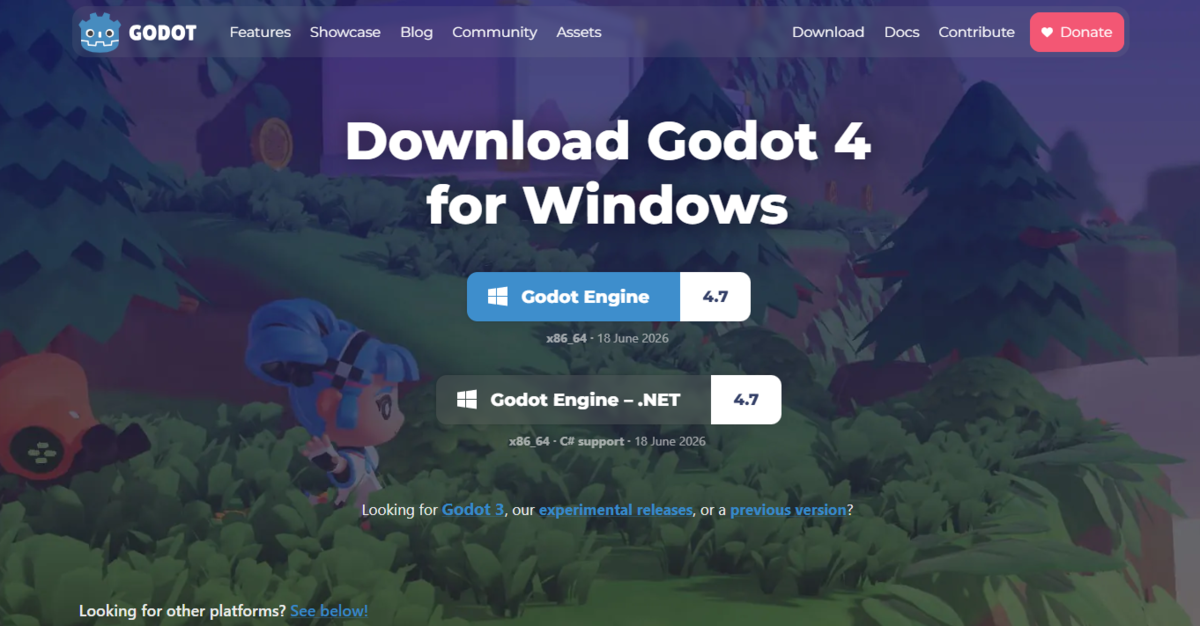
Download for Windows – Godot Engine
Godot Engine の公式からダウンロードできます。
V4.7の時点では、通常版 と .NET版 があります。C#を使う場合は .NET 版をインストールします(たとえば、Unityで作ったアセットを持ち込みたい場合や、C#用のオンラインアセットを使用する場合)。
通常版 と .NET版 で、それ以外の機能的な違いは無さそうです。
.NET版 を使う場合、.NET SDK のインストールが必要です。.NET のダウンロード先へのリンクも、先ほどの表紙のすぐ下にあります。
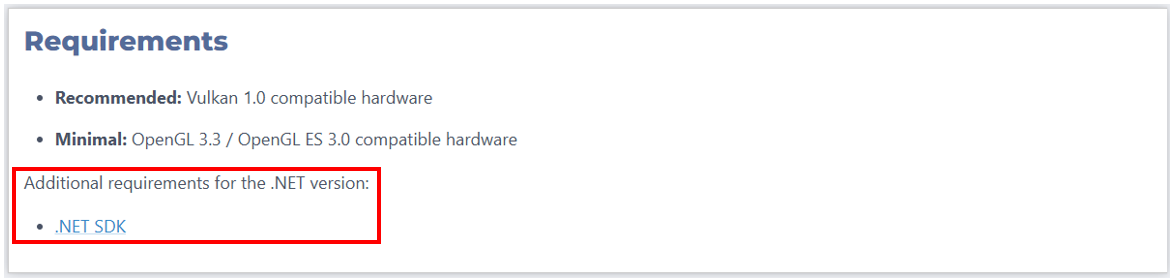
クリックすると、Microsoft の .NET SDK ダウンロードページに移動できます。分かりやすいです。
(リンク先の Microsoft サイト)
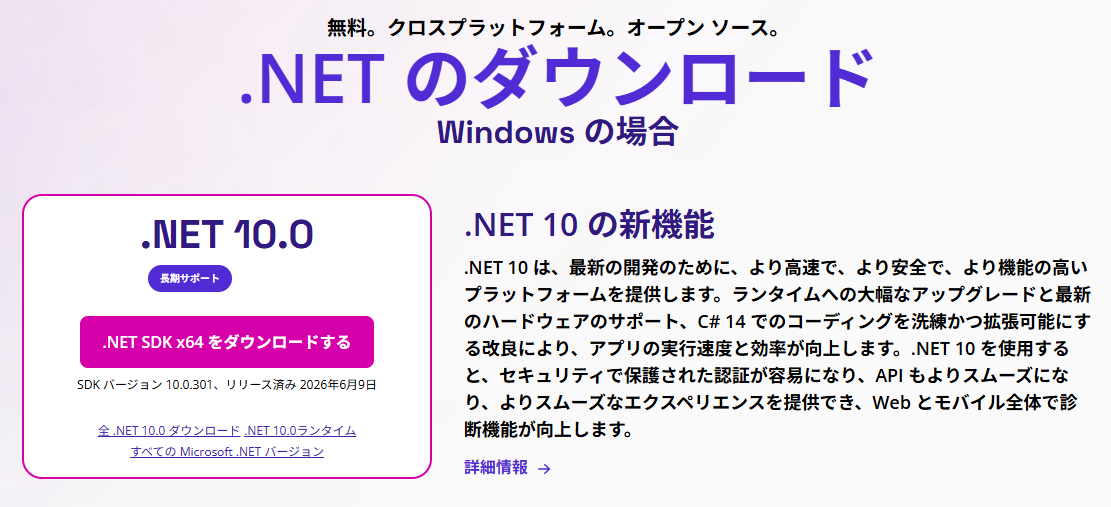
.NET のダウンロード (Linux、macOS、Windows) | .NET
一応、Gemini に、今後Godot Engine の開発チームが C#版(.NET版)を廃版にする可能性はあるのか?と聞いてみたところ、Godot Engine の Unity勢からの流入が多いので、その可能性は無いとのことでした。(統合版は検討しているそう)
Godot Engine をダウンロードすると、以下のファイルが入っています。
Godot Engine は、インストールなしでも使用できます。

Console と書いてあるものと、書いてないものとがあるのですが、通常は 書いていない方を起動で良さそうです。
(Console版はGodotのエディタの裏側に黒いコンソール画面が同時に開きます。ここにエラーのログがリアルタイムに詳しく出力されます。)
プロジェクトの作成
Godot をインストールしたら、プロジェクトを立ち上げてみます。
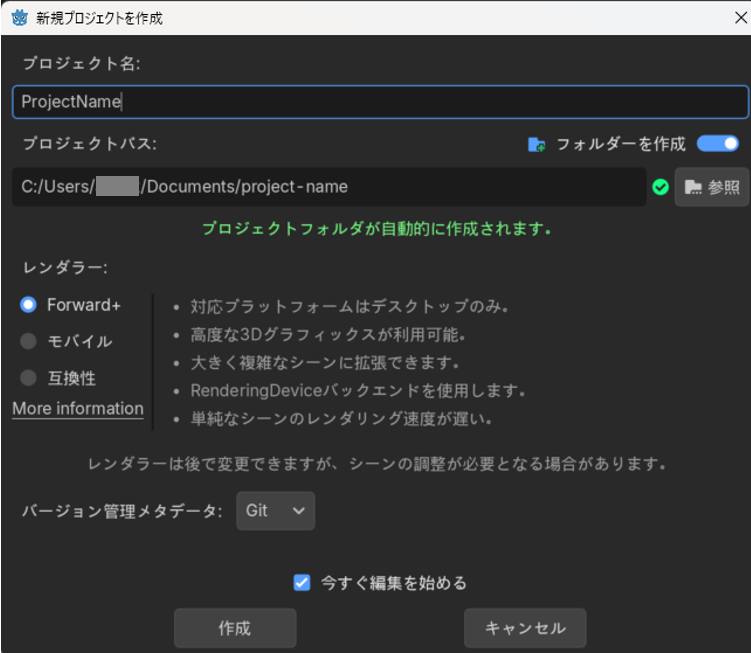
レンダラーの設定
レンダラーの「More Information」をクリックすると、Godot Engine のレンダラの違いの説明ページに飛ぶようになっています。
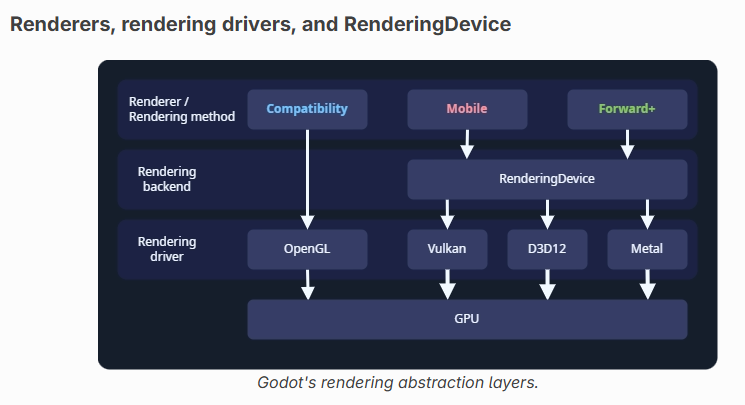
D3D12(DirectX 12) Microsoft Windows 10/11、Xbox Windows
Metal Apple macOS、iOS、iPadOS、tvOS Apple
Vulkan Khronos Group(非営利団体) Android、Linux、Windows、Switchなど オープン標準
3D:Forward+
2D:互換性
中間くらい:モバイル
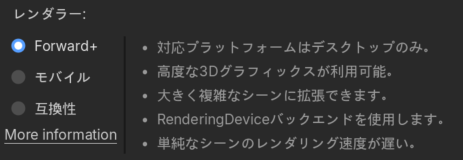
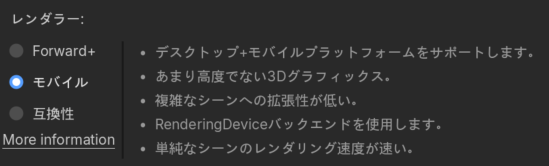
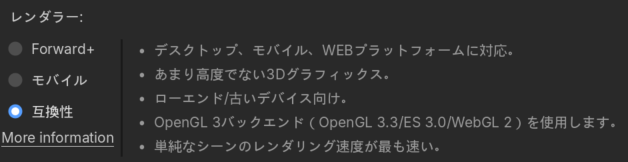
一応、レンダラーの各選択肢(ラジオボタン)を選択した時にも、動的に説明文が変わります。
その他の設定
フォルダーを作成
ONの場合、フォルダを作って、その中にプロジェクトを展開する。(ONで良い)
プロジェクトパスについて
プロジェクト名を大文字小文字にすると、フォルダ名に間にハイフンが入る。
キャメル(アンダーバー区切り)にしても、フォルダ名にハイフンが入る。
ハイフンが入るのが何となく気持ち悪いけど、挙動的には問題ないらしい。C#でフォルダパスを拾うときに問題になりそうだったら、プロジェクト名をすべて小文字で作成する。
バージョン管理メタデータ
ONの場合、GitIgnore を自動生成してくれる。この辺りもunityで結構困った点だったのでこういう細かい気配りも非常に助かる。
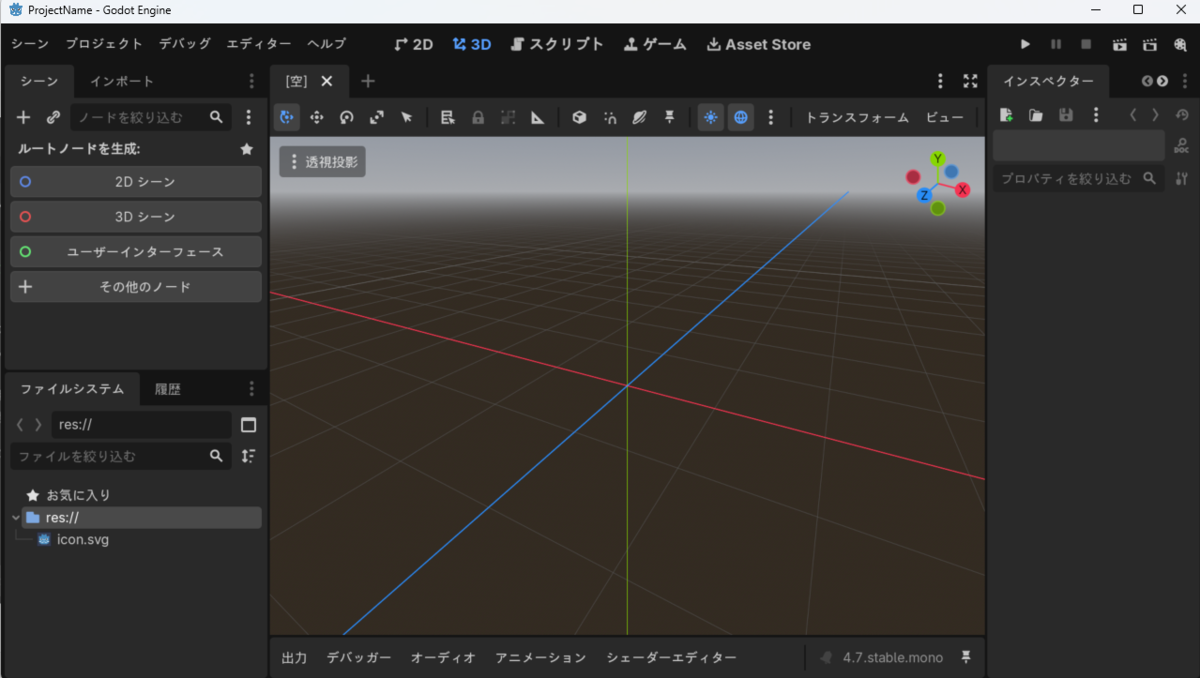
無事プロジェクトを生成し終わると、以下の画面になる。
(以上)
